




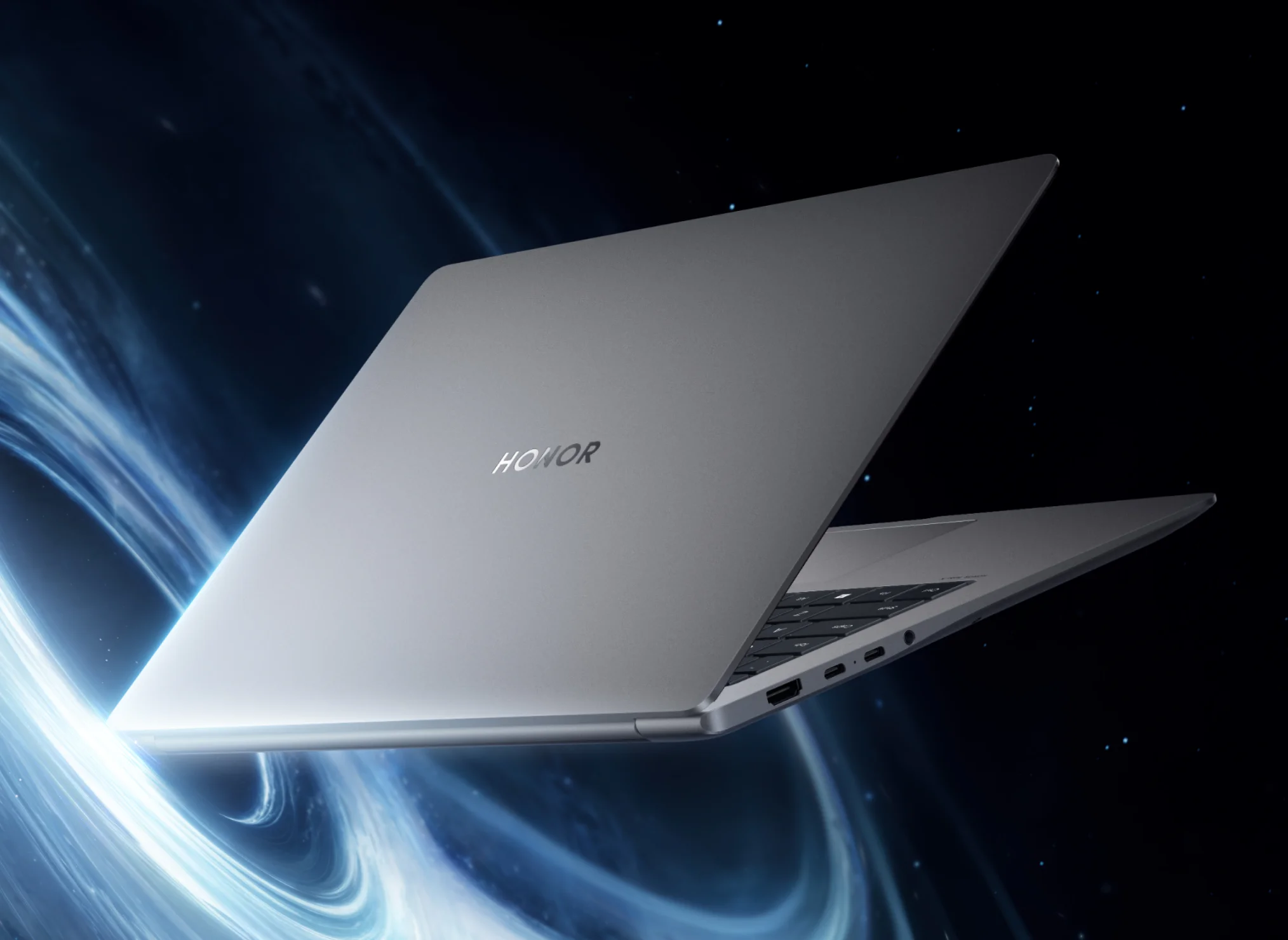
Получить ноутбук и обнаружить проблему через неделю — неприятно. Обнаружить её прямо при получении и вернуть сразу — нормально. Именно для этого нужна проверка перед тем, как вы расписались в накладной или закрыли окно интернет-магазина.
Ниже — конкретный список того, что стоит проверить, прежде чем купить ноутбук. Подходит и для тех, кто забирает устройство лично, и для тех, кто получает его доставкой.
1. Внешний осмотр: корпус и комплектация
Первое, что делаете — осматриваете упаковку и сам ноутбук, не включая его.
• Упаковка цела, без вмятин и следов вскрытия. Нарушенная упаковка — повод насторожиться.
• Корпус без царапин, сколов и трещин, особенно в углах и вокруг петель.
• Петли открываются и закрываются с одинаковым усилием с обеих сторон, без скрипа и люфта.
• Крышка не прогибается при лёгком нажатии в центре.
• В комплекте есть зарядное устройство, документы и всё, что заявлено продавцом.
Серийный номер на корпусе (обычно снизу) должен совпадать с номером в документах и в системе — проверите это позже, при включении.
2. Экран: битые пиксели, засветы, равномерность
Экран — один из самых дорогостоящих элементов для замены. Проверяйте внимательно.
• Включите ноутбук и откройте однотонные изображения: чёрный, белый, красный, зелёный, синий фоны. Ищите битые пиксели и пятна. Сделать это можно с помощью Paint
• На белом фоне проверьте равномерность подсветки: не должно быть ярких пятен по краям (засветы характерны для IPS, у OLED этой проблемы нет).
• Поводите яркостью от минимума до максимума — переходы должны быть плавными, без мерцания, которое заметно глазу.
• На OLED-экране проверьте, нет ли следов выгорания — статичных артефактов при сплошном фоне — битых пикселей на оледе не бывает.
• Проверьте работу сенсора, если он есть: касания должны отрабатываться точно по всей площади.
3. Клавиатура и тачпад
Открываете любой текстовый редактор и нажимаете каждую клавишу по одной. Это занимает минуты три, но избавляет от сюрпризов.
• Все клавиши срабатывают с первого нажатия, без залипания и двойных срабатываний.
• Ход клавиш одинаковый — ни одна не «проваливается» сильнее других.
• Подсветка клавиатуры (если есть) работает равномерно, без тёмных зон.
• Тачпад реагирует на касания и жесты по всей поверхности. Проверьте скролл двумя пальцами, масштабирование щипком, клики в углах.
• Нет скрипов и щелчков при нажатии на корпус рядом с клавиатурой.
4. Порты, разъёмы и беспроводные интерфейсы
Вставьте флешку или наушники в каждый разъём — не обязательно проверять передачу данных, главное убедиться, что устройства определяются.
• USB-A и USB-C: вставить устройство, убедиться, что оно видно в системе.
• HDMI или DisplayPort: если есть монитор рядом — подключить, проверить вывод изображения.
• Аудиоразъём 3,5 мм: вставить наушники, воспроизвести звук.
• Картридер (если есть): вставить карту памяти, убедиться, что читается.
• Wi-Fi: сеть видна, подключение работает.
• Bluetooth: включается, находит устройства.
5. Батарея и зарядка
Новый аккумулятор должен иметь количество циклов заряда близкое к нулю, менее 10. Проверяется это просто.
• Windows: откройте командную строку (cmd) и введите команду powercfg /batteryreport — в отчёте будет видно число циклов зарядки и текущую ёмкость относительно заводской.
• Если циклов больше 10–20 у «нового» ноутбука — это повод задать вопросы продавцу.
• Подключите зарядное устройство: индикатор зарядки должен загореться, ноутбук должен определить зарядку в трее.
• Убедитесь, что разъём зарядки сидит плотно, без люфта.
6. Быстрая диагностика: что смотреть в системе
Несколько вещей стоит проверить прямо в настройках — это занимает 5–7 минут.
• Диспетчер задач (Ctrl+Shift+Esc) → вкладка «Производительность»: убедитесь, что процессор, память и диск определились корректно и совпадают с заявленными характеристиками.
• Параметры → Система → Память: объём оперативной памяти должен совпадать с описанием модели.
• Параметры → Система → Хранилище: объём и тип диска (SSD) должны совпадать.
• Диспетчер устройств: нет ли устройств с жёлтыми восклицательными знаками (неустановленные драйверы).
• GPU: через «Сведения о системе» или GPU-Z (если есть возможность скачать) убедитесь, что видеокарта определена правильно.
• Серийный номер: в командной строке введите wmic bios get serialnumber — сравните с наклейкой на корпусе.
7. Нагрев и система охлаждения
Запустите что-нибудь нагружающее — YouTube в 4K, архивирование папки, любой тест производительности. Через 3–5 минут оцените:
• Вентиляторы должны зашуметь — если ноутбук совсем тихий под нагрузкой, возможно, охлаждение не работает.
• Клавиатура и корпус могут немного потеплеть, но не обжигать руки.
• Горячий воздух должен выходить из вентиляционных отверстий (обычно сзади или сбоку), а не задерживаться внутри.
• После снятия нагрузки ноутбук должен достаточно быстро остыть и вентилятор — утихнуть.
8. Камера, микрофон и динамики
• Откройте приложение «Камера» — изображение чистое, без полос и артефактов.
• Запишите короткое видео или голосовое сообщение, воспроизведите: микрофон пишет без шипения и треска.
• Включите музыку: звук из обоих динамиков, без хрипов и дребезжания корпуса на средней громкости.
Модели из каталога DIKO TECH, которые удобно проверять по этому
чек-листу
Ниже — несколько позиций из реального ассортимента. Это не рейтинг, а примеры устройств разного класса, чтобы было понятно, что именно стоит проверять в каждом сегменте.
ASUS Zenbook 14 2025 / Core Ultra 9 285H / 32 ГБ / OLED
Ультрабук с OLED-экраном — проверяйте равномерность подсветки и отсутствие выгорания особенно тщательно. Из-за тонкого корпуса уделите внимание нагреву под нагрузкой.
HONOR MagicBook Pro 14 2025 / Core Ultra 9 285H / 32 ГБ / OLED / Сенсорный
Сенсорный дисплей — дополнительный пункт в чек-листе. Проверьте отклик по краям экрана: именно там чаще бывают мёртвые зоны. Убедитесь, что сенсор работает при подключённой зарядке (бывают помехи).
HP Omen 16 2025 / Ryzen 9 8945HX / RTX 5060 / 16 ГБ
Игровой ноутбук — обязательно проверяйте охлаждение и шум вентиляторов под нагрузкой. Запустите любую игру или стресс-тест GPU на 5–10 минут. Также проверьте, что RTX 5060 определяется в диспетчере устройств, а не только встроенная графика.
Lenovo Legion Pro 5 (R9000P) AI 2025 / Ryzen 9 8945HX / RTX 5060 / 32 ГБ
Та же логика, что и с Omen. Дополнительно: проверьте оба слота памяти через CPU-Z или Диспетчер задач — убедитесь, что 32 ГБ работают в двухканальном режиме.
Lenovo ThinkBook 14+ 2025 / Ryzen AI 7 / 32 ГБ / 3K / 120 Гц
Бизнес-ноутбук с экраном 3K — проверяйте чёткость шрифтов при стандартном масштабе и равномерность яркости по углам. Убедитесь, что частота 120 Гц активирована в настройках дисплея.
Как проверить ноутбук при покупке в DIKO TECH
Если забираете заказ через пункт выдачи СДЭК или самовывозом — у вас есть 30 минут на месте, чтобы проверить устройство. Именно для этого и нужен чек-лист выше.
В DIKO TECH перед отправкой каждый ноутбук проходит первичную подготовку: устанавливается русская раскладка, локализованная Windows и проводится базовая проверка. Это не отменяет вашу собственную проверку при получении — но снижает вероятность неприятных сюрпризов.
Если после проверки что-то не устраивает — вернуть можно сразу, без споров. Условия гарантии и возврата уточняйте в карточке конкретной модели.