




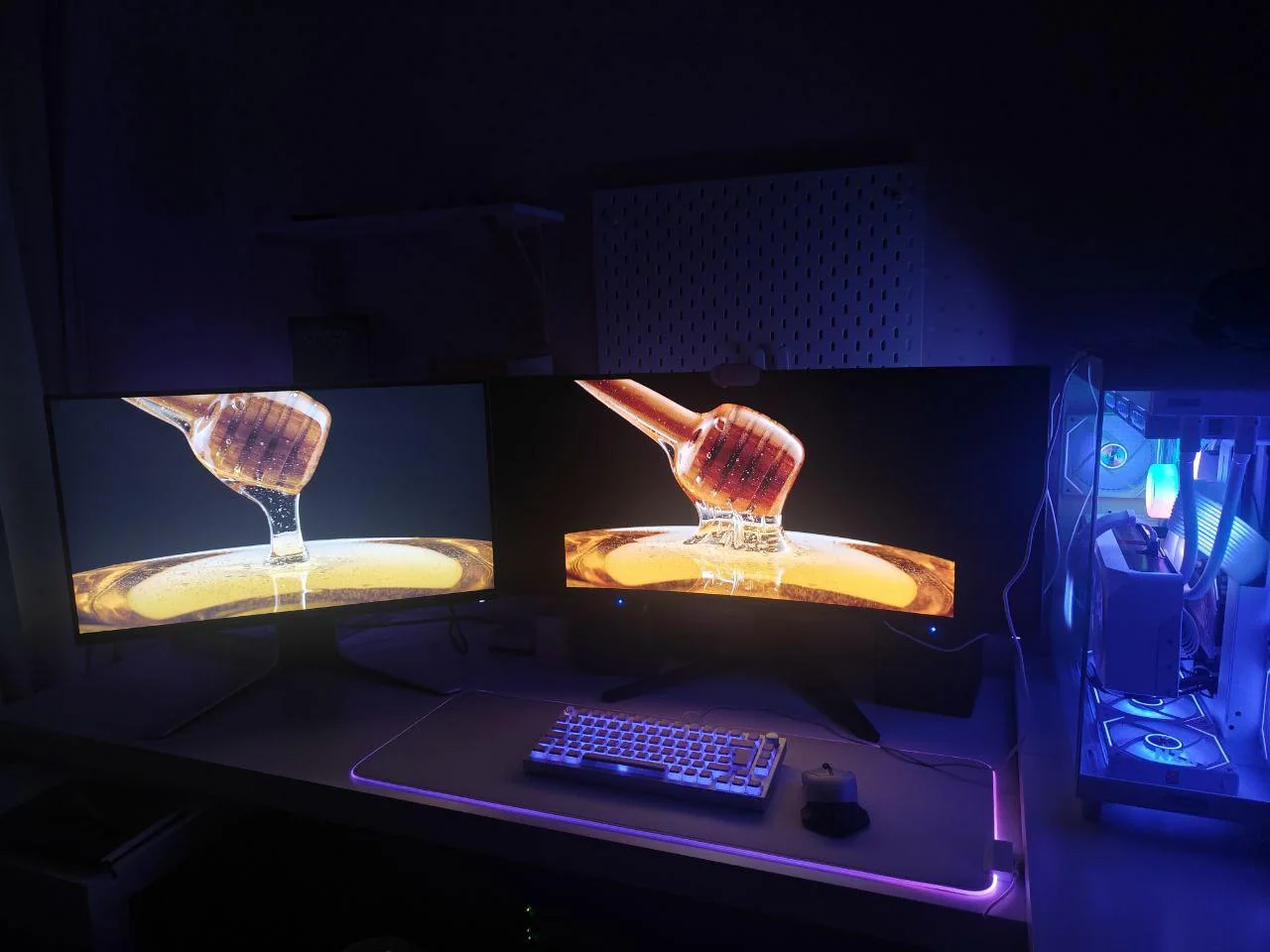
Экран — единственная характеристика ноутбука, с которой вы взаимодействуете каждую секунду работы. Процессор работает в фоне, RAM незаметна, SSD молчит — а экран всегда перед вами. Именно поэтому экономия на матрице часто оказывается самой неудачной при выборе ноутбука.
В этой статье разберём, чем отличаются типы матриц, что означают параметры в описании и как выбрать экран под свои реальные задачи — без технических формул, но с честными плюсами и минусами каждого варианта.
Из чего состоит характеристика экрана: что читать в карточке товара
В описании ноутбука про экран обычно написано что-то вроде «14″, OLED, 2880×1800, 120 Гц, 100% DCI-P3, матовый». Разберём каждый элемент.
- Диагональ (14″, 16″) — физический размер. Влияет на вес и рабочее пространство.
- Тип матрицы (IPS, OLED, TN) — технология изображения. Главный параметр.
- Разрешение (FHD, 2K, 3K, OLED 2.8K) — количество пикселей. Влияет на чёткость.
- Частота обновления (60, 120, 165 Гц) — плавность изображения при движении.
- Цветовой охват (sRGB, DCI-P3) — диапазон воспроизводимых цветов. Критично для дизайна.
- Яркость (нит) — насколько хорошо видно при ярком освещении.
- Покрытие (матовое / глянцевое) — как экран ведёт себя при внешнем освещении.
Теперь — по каждому параметру подробно.
Типы матриц: TN, IPS и OLED
TN: забудьте
TN-матрицы — старая технология с узкими углами обзора и слабой цветопередачей. При взгляде под углом цвета искажаются, белый становится желтоватым. Встречается в самых дешёвых ноутбуках. В 2026 году при наличии выбора — избегайте.
Единственный плюс TN — очень быстрое время отклика (1–2 мс). Но это актуально только для профессиональных киберспортсменов, а не для обычных пользователей.
IPS: надёжный стандарт
IPS — самая распространённая технология сегодня. Широкие углы обзора, хорошая цветопередача, предсказуемое поведение. На хорошей IPS-матрице комфортно работать весь день.
Внутри IPS есть градации. Обычный IPS в бюджетных ноутбуках — охват 60–72% sRGB, яркость 250–300 нит. Профессиональный IPS в ThinkBook 16+ 2026 — 3200×2000 / 165 Гц / 100% DCI-P3 / 500 нит. Это совершенно разные вещи под одним названием.
Кому подходит: большинству пользователей — офис, учёба, разработка, просмотр видео. При правильном выборе конкретной панели IPS — и для профессиональной работы с цветом.
Слабые стороны: чёрный цвет не абсолютный — при тёмном контенте видно «засветку» по краям (backlight bleed). Контраст ниже, чем у OLED.
OLED: лучший экран, но с оговорками
OLED — технология, где каждый пиксель светится сам. Не нужна подсветка — поэтому чёрный цвет абсолютный (пиксель просто выключен), контраст бесконечный, цвета насыщенные. Это видно сразу и невооружённым глазом.
OLED-экраны в ноутбуках — как правило, 2.8K или выше, с охватом 100% DCI-P3 и яркостью 400–600 нит в режиме HDR. Это лучший вариант для работы с цветом, просмотра кино и длительной работы с текстом.
Кому подходит: дизайнерам, фотографам, монтажёрам, всем, кто хочет максимальное качество изображения.
Слабые стороны: теоретически возможно выгорание при статичном изображении (логотипы, панель задач). На современных панелях риск минимален при нормальном использовании, но при яркости 100% постоянно — ускоряется. Немного хуже автономность по сравнению с IPS при высокой яркости.
Mini-LED: между IPS и OLED
Технология, где подсветка разбита на тысячи зон управления. Контраст выше, чем у IPS, чёрный темнее — но не такой абсолютный, как у OLED. Встречается в некоторых профессиональных ноутбуках. В каталоге DIKO TECH на момент написания — редкость, основной выбор между IPS и OLED.
Разрешение экрана: FHD, 2K, 3K, 4K — что выбрать
FHD (1920×1080) — минимум, который устарел
FHD на 14-дюймовом экране даёт плотность ~157 пикселей на дюйм. Это заметная зернистость при работе с текстом вблизи. Ещё несколько лет назад это был стандарт, сегодня — нижняя граница приемлемого.
FHD+ (1920×1200) — чуть выше, соотношение сторон 16:10, которое удобнее для работы с документами. Встречается в HONOR MagicBook X14 Plus с базовой конфигурацией.
2K / 2.5K / 2.8K — комфортный стандарт 2026 года
Разрешения от 2560×1440 до 2880×1800 на 14–16-дюймовом экране — оптимальный баланс чёткости и нагрузки на GPU. Текст чёткий, пиксели не видны, производительность системы не страдает. ASUS Zenbook 14 2025 с OLED 2880×1800 — хороший пример.
3K и 3.2K — для профессиональной работы
ThinkBook 14+ 2025 идёт с 3072×1920, ThinkBook 16+ 2026 — с 3200×2000. При такой плотности текст выглядит как в печати. Особенно заметно при работе с кодом, таблицами и мелкими элементами интерфейса. Нагрузка на встроенную графику выше, чем при FHD — но современные чипы справляются.
4K — нет смысла на ноутбуке
4K на 14–16-дюймовом экране — маркетинг. Разница с 2.8K–3K не видна невооружённым глазом при стандартном расстоянии до экрана (50–60 см). Зато выше нагрузка на GPU, ниже автономность, выше цена. В каталоге DIKO TECH 4K ноутбуков нет — и правильно.
Частота обновления: 60, 120, 165, 240 Гц — где реальная разница
Частота обновления определяет, сколько раз в секунду экран обновляет изображение. Чем выше — тем плавнее движение курсора, скролл, анимации.
- 60 Гц — минимум. Скролл заметно менее плавный рядом с 120 Гц. Для статичной работы с документами терпимо, для всего остального — ощутимое ограничение.
- 90–120 Гц — комфортный стандарт. Разница с 60 Гц видна сразу. Для работы, учёбы, браузера — более чем достаточно. Большинство качественных рабочих ноутбуков идут с 120 Гц.
- 144–165 Гц — для игр и тех, кто ценит максимальную плавность. В офисных задачах разница с 120 Гц уже минимальна.
- 240–360 Гц — для киберспорта. Разница с 165 Гц видна только в динамичных играх при высоком FPS. Для всего остального — избыточно.
Вывод: для работы и учёбы — 120 Гц. Для игр — 144–165 Гц. Переплачивать за 240+ Гц без игрового сценария не стоит.
Цветовой охват: sRGB, DCI-P3, AdobeRGB — что это и зачем
Цветовой охват — диапазон цветов, которые экран способен воспроизвести. Чем шире охват, тем точнее и насыщеннее цвета.
sRGB — стандарт для большинства задач
100% sRGB покрывает всё, что нужно для веб-браузинга, офисной работы, просмотра видео и большинства фотографий. Если в карточке написано «72% sRGB» — это заметно бедные, тусклые цвета. Если «100% sRGB» — нормально для обычного использования.
DCI-P3 — стандарт кино и профессиональной работы с цветом
DCI-P3 шире sRGB примерно на 25%. Это стандарт цифрового кино и профессионального дизайна. 100% DCI-P3 означает точное воспроизведение цветов при профессиональной работе с фото и видео. OLED-экраны в ноутбуках DIKO TECH — Zenbook 14, MagicBook Pro 14, ProArt P16 — как правило, покрывают 100% DCI-P3.
AdobeRGB — для полиграфии
Шире DCI-P3, нужен в основном для работы с печатью. В ноутбуках встречается редко. Если задачи не связаны с полиграфией — этот параметр не критичен.
Практический вывод: для офиса и учёбы — 100% sRGB достаточно. Для дизайна, фото, видео — нужен 100% DCI-P3.
Яркость: сколько нит нужно и когда это важно
Яркость измеряется в нитах (кандела на квадратный метр, нит, кд/м²). Чем выше — тем лучше видно при ярком внешнем освещении.
- 250–300 нит — бюджетный уровень. При работе у окна в солнечный день — экран «забивается» светом, работать некомфортно.
- 350–400 нит — нормальный рабочий уровень. Справляется с большинством условий освещения в помещении.
- 400–500 нит — хорошо. При работе у окна с матовым покрытием — комфортно. ThinkBook 16+ 2026 с 500 нит — хороший пример.
- 600–1000 нит (режим HDR у OLED) — для HDR-контента. В стандартном режиме работы OLED-панели выдают 400–500 нит, что достаточно для большинства сценариев.
Матовое или глянцевое покрытие: в чём принципиальная разница
Это один из самых важных практических параметров, который часто не указывают явно в описании.
Глянцевое покрытие
Яркие, насыщенные цвета в магазине. В реальных условиях — зеркальные блики от окон, ламп и любых источников света позади вас. При работе с тёмной темой редактора кода в светлом офисе — постоянный дискомфорт.
Глянцевое покрытие подходит для: домашнего кинотеатра в затемнённом помещении, мест с контролируемым освещением. Для офиса, учёбы и работы в кафе — субоптимально.
Матовое покрытие
Рассеивает блики — экран остаётся читаемым при боковом освещении и у окна. Цвета чуть менее насыщенные, чем у глянцевого, но разница минимальна при хорошей панели.
ThinkBook 14+ 2026 с матовым 3K-экраном — показательный пример: работать можно в любых условиях освещения без дискомфорта. Это особенно важно для ноутбуков, которые носят между офисом, кафе и домом.
Антибликовое стекло (AG-стекло)
Некоторые OLED-панели идут с антибликовым покрытием, которое совмещает насыщенность OLED с пониженными бликами. Не то же самое, что матовое — блики уменьшены, но не устранены полностью. Компромисс между глянцем и матом.
Какие экраны стоят в ноутбуках каталога DIKO TECH
Вот конкретные примеры — чтобы абстрактные параметры стали понятнее.
FHD+ 60 Гц — HONOR MagicBook X14 Plus 2025 (базовая конфигурация)
Самый доступный вариант. Для базовых задач приемлемо, но рядом с более дорогими моделями разница заметна сразу.
2.8K IPS 120 Гц — HONOR MagicBook X14 Plus 2025 (старшая конфигурация)
Заметный шаг вперёд: чёткий текст, плавный скролл. Хороший выбор для учёбы и офиса за разумные деньги.
3K IPS 120 Гц матовый — Lenovo ThinkBook 14+ 2025/2026
3072×1920, матовое покрытие, хорошие углы обзора. Работать комфортно в любых условиях освещения. Для бизнеса и разработки — один из лучших вариантов.
3.2K IPS 165 Гц 100% DCI-P3 500 нит матовый — Lenovo ThinkBook 16+ 2026
3200×2000, профессиональный охват, высокая яркость, матовое покрытие. Один из лучших офисных экранов в этом ценовом сегменте. Рекомендован тем, кто много работает с документами, кодом и таблицами.
OLED 2.8K 120 Гц 100% DCI-P3 — ASUS Zenbook 14 2025 / HONOR MagicBook Pro 14 2025
Абсолютный чёрный, максимальная насыщенность, точный цвет. Глянцевое или антибликовое стекло в зависимости от конфигурации. Для дизайнеров, фотографов и тех, кто хочет максимальное качество изображения.
OLED 2880×1800 120 Гц 100% DCI-P3 сенсорный — ASUS ProArt P16 2025
Предкалиброванный OLED с сенсорным управлением. Для профессиональной работы с цветом — уровень, при котором внешний монитор для калибровки не нужен.
Как выбрать экран под задачи: быстрый навигатор
Учёба и офис: минимум IPS 100% sRGB, желательно 2K и выше, матовое покрытие, 120 Гц. Пример — ThinkBook 14+ 2025 или MagicBook X14 Plus 2025 в конфигурации с 2.8K.
Разработка и аналитика: матовый 3K или выше, 120+ Гц. Высокое разрешение важно при работе с мелким текстом кода часами. Пример — ThinkBook 14+/16+ 2026.
Дизайн и фотография: OLED или IPS 100% DCI-P3, калибровка. Разрешение 2.8K и выше. Пример — ASUS Zenbook 14 2025, ProArt P16 2025.
Видеомонтаж: OLED 100% DCI-P3 + размер 16″ для удобной работы с таймлайном. Пример — ProArt P16 2025.
Игры: 144–165 Гц, время отклика 3 мс и ниже. Цветовой охват менее критичен. Пример — HP Omen 16 2025, Legion Pro 5 AI 2025.
Мобильная работа у окна: матовое покрытие и яркость от 400 нит. Глянцевый OLED у окна — постоянный дискомфорт.
Типичные ошибки при выборе экрана
- Смотрят только на диагональ. 16″ с FHD 60 Гц — хуже, чем 14″ с OLED 2.8K 120 Гц по всем рабочим параметрам. Размер — не качество.
- Путают «яркий» с «точным». Глянцевый OLED выглядит ярко в магазине. Под лампой в офисе — зеркало. Для рабочего сценария матовое покрытие важнее максимальной яркости.
- Игнорируют охват. «IPS» без указания охвата может быть 60% sRGB. Это тусклые цвета, заметные при первом же сравнении с хорошей панелью.
- Берут 240 Гц для офиса. Разница между 120 и 240 Гц при работе в Word — нулевая. Это деньги, потраченные на игровую функцию без игр.
- Не проверяют покрытие. «OLED» без уточнения — может быть глянцевым. При работе у окна это существенно. Уточняйте в карточке товара или у менеджера.
Часто задаваемые вопросы
OLED вреднее для глаз, чем IPS?
Это популярное заблуждение. Современные OLED-панели с частотой DC Dimming или высокочастотным ШИМ (1000+ Гц) практически не вызывают усталости. При яркости 30–50% (рабочий режим) OLED не более вреден, чем IPS. Главный фактор усталости глаз — неправильно подобранная яркость и цветовая температура, а не тип матрицы.
Стоит ли бояться выгорания OLED в ноутбуке?
При нормальном использовании — нет. Выгорание возникает при статичном изображении на максимальной яркости годами. Windows автоматически двигает панель задач, современные OLED имеют встроенную защиту. За 3–5 лет нормальной работы выгорание крайне маловероятно.
Влияет ли разрешение экрана на производительность ноутбука?
Да, но незначительно. Рендеринг 3K-экрана потребляет чуть больше ресурсов GPU, чем FHD. На современных встроенных чипах (Intel Arc, AMD Radeon 880M) это незаметно в офисных задачах. В играх разница существеннее: на 3K нужна более мощная GPU.
Можно ли откалибровать IPS-экран самостоятельно?
Да. Для базовой калибровки подходят встроенные инструменты Windows (калибровка цветов). Для профессиональной — нужен колориметр (X-Rite, Datacolor). ProArt P16 приходит с заводской калибровкой — это заменяет этот шаг для большинства профессиональных задач.
Итог
Выбор экрана — это не про «какой красивее», а про то, с чем вам будет комфортно работать каждый день. Матовый 3K IPS ThinkBook 16+ 2026 и OLED Zenbook 14 2025 — оба отличные экраны, но для разных сценариев. Первый — для офиса у окна, второй — для дизайна и мобильной работы.
Правило простое: не экономьте на экране. Это единственная характеристика ноутбука, с которой вы взаимодействуете постоянно — и именно она определяет, комфортно вам работать или нет. Если нужна помощь с выбором под конкретные условия работы — менеджеры DIKO TECH помогут подобрать модель с нужным экраном.